
Alertas de cámaras de velocidad en CarPlay: cómo activarlas en Waze, Google Maps y Apple Maps
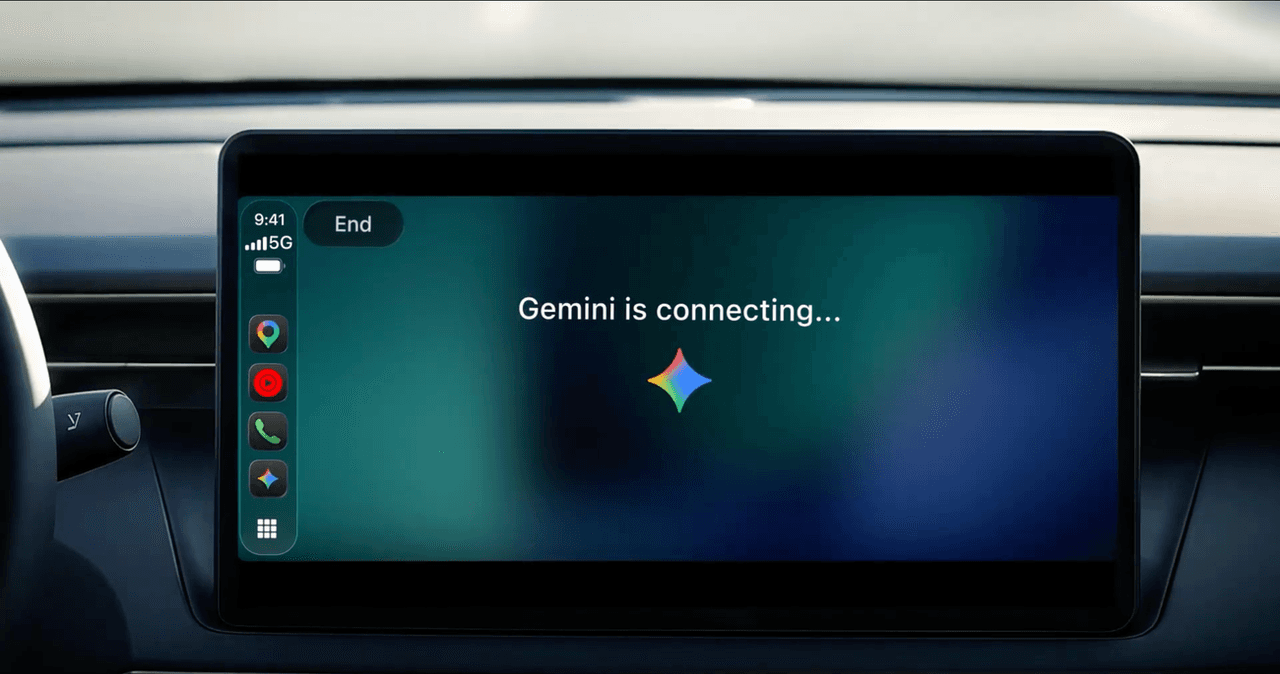
Ni Waze, ni Google Maps, ni Mapas de Apple te avisan igual: estos son los ajustes que conviene revisar antes de salir.
Santo Domingo, RD.- Si manejas con el iPhone conectado a CarPlay, tu app de mapas puede avisarte de las cámaras de velocidad y mostrarte el límite de la vía. Cada una lo hace a su manera, y algunos ajustes solo se pueden cambiar desde el teléfono, según una guía publicada este domingo por Engadget. Este es el resumen, confirmado con la ayuda oficial de Waze.
Waze: encendido de fábrica
Los avisos de cámaras de Waze vienen activados. Para ajustarlos, abre Waze en el teléfono y ve a Configuración > Alertas y reportes > Reportes > Cámaras de velocidad. Ahí cada tipo de cámara tiene dos interruptores: Mostrar en el mapa y Alertar al conducir. Los nombres pueden cambiar un poco según la versión de la app.
Engadget recomienda hacer los cambios antes de conectar el teléfono a CarPlay, porque Waze los aplica la próxima vez que conectas y arrancas. Para ver el límite de velocidad, desconecta CarPlay y entra en Configuración > Velocímetro, donde puedes activar que se muestre el límite. Waze también avisa cuando vas por encima de la velocidad permitida.
Un detalle de la ayuda oficial: Waze añade las cámaras al mapa a partir de reportes de sus socios y de los editores del mapa, así que si nadie ha reportado una, la app no la conoce.
Google Maps: reportar y recibir
En CarPlay, Google Maps tiene el botón Reportar para marcar una cámara de velocidad móvil y avisar a otros conductores. Para recibir esos reportes, entra en los ajustes de Google Maps en CarPlay y, en las opciones de alertas, escoge recibir todas. El velocímetro se activa desde el teléfono: toca tu foto de perfil y ve a Configuración > Navegación, en la sección de manejo.
Mapas de Apple: el límite, a un toque
Según Engadget, Mapas de Apple no tiene un interruptor para las cámaras: los avisos salen solos en las regiones donde la función está disponible. Lo que sí puedes activar es el límite de velocidad en pantalla, en Configuración > Apps > Mapas > Conducción.
Para quien maneja en RD, la regla de oro sigue siendo la misma: las alertas ayudan, pero dependen de los datos que tenga cada app, y el límite que manda es el que marca la vía.
Sigue a Flow en Instagram @flowmagrd y en Facebook Flow Magazine.