
Diez ajustes del iPhone para que los datos móviles te rindan hasta fin de mes, según Engadget
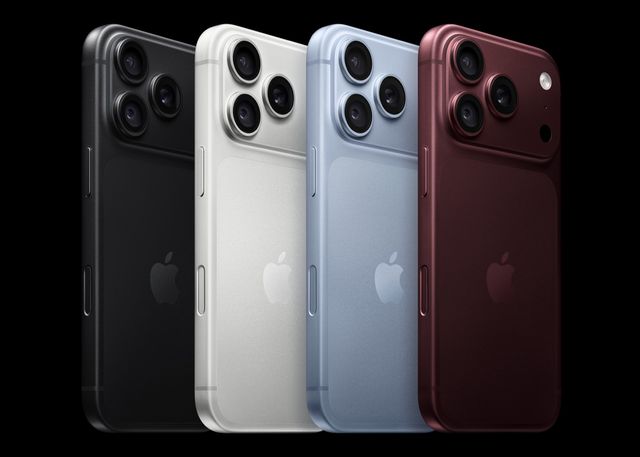
Con unos cuantos interruptores en Configuración se puede ver qué app se come el plan y frenar los gastos que pasan en segundo plano.
Santo Domingo, RD.- Quedarse sin datos a mitad de mes es un clásico, y muchas veces la culpa no es de lo que uno ve, sino de lo que el iPhone hace por su cuenta: copias de seguridad, descargas de apps o música en alta calidad. Engadget publicó este domingo 22 de noviembre una guía con los ajustes de iOS que ayudan a controlar el consumo. Aquí van, con la ruta de cada uno.
1. Descubre qué app gasta más. En Configuración > Celular > Datos celulares > Mostrar todo aparece la lista de apps con lo que ha consumido cada una, ordenable por nombre o por uso. Si apagas el interruptor de una app, deja de usar datos fuera del wifi y puede que no te lleguen sus notificaciones; la próxima vez que la abras, el iPhone te ofrece volver a activarlos.
2. El interruptor general. En Configuración > Celular se pueden apagar los datos móviles por completo, algo útil si pasas casi todo el día en wifi. Además de ahorrar datos, ahorra batería.
3. Modo de datos reducidos. En Configuración > Celular > Opciones de datos celulares > Modo de datos se elige «Datos reducidos», que limita las actualizaciones automáticas y las tareas en segundo plano cuando no estás en wifi. De fábrica puede venir en «Estándar».
4. Asistencia de conectividad. Esta función, antes llamada Asistencia para wifi, pasa a los datos móviles cuando el wifi está débil o lento. Te mantiene conectado, pero puede gastar datos sin que te des cuenta. Desde iOS 27 está en Configuración > Wi-Fi; antes estaba en Celular.
5. Descargas automáticas de apps. En Configuración > Apps > App Store, en la sección de datos móviles, apaga las descargas automáticas para que las apps no se bajen por la red celular.
6. Copias de iCloud. En Configuración > tu nombre > iCloud > Respaldo en iCloud, verifica que esté apagada la opción de respaldar con datos móviles.
Música, video y mapas
7. Calidad de Apple Music. En Configuración > Apps > Música > Calidad de audio > Transmisión de datos se elige la calidad con datos móviles. El audio sin pérdida consume mucho, advierte Engadget. Spotify, Tidal y YouTube Music también permiten bajar la calidad cuando no hay wifi.
8. YouTube en 720p. Bajar la calidad del video a 720p reduce el consumo.
9. Mapas sin conexión. Apple Maps y Google Maps permiten descargar mapas para usarlos sin internet, lo que reduce los datos al navegar.
10. WhatsApp e Instagram. En WhatsApp, desde tu foto de perfil > Almacenamiento y datos > Descarga automática, deja fotos, videos y documentos para que se bajen solo con wifi. En Instagram, en Configuración > Calidad de los archivos multimedia, activa «Usar menos datos móviles».
Ninguno de estos cambios es definitivo: se pueden revertir en cualquier momento desde el mismo menú.
*Sigue a Flow en Instagram *@flowmagrd* y en Facebook Flow Magazine.*