Google Docs ya compara archivos de Word sin convertirlos: así se usa la nueva función
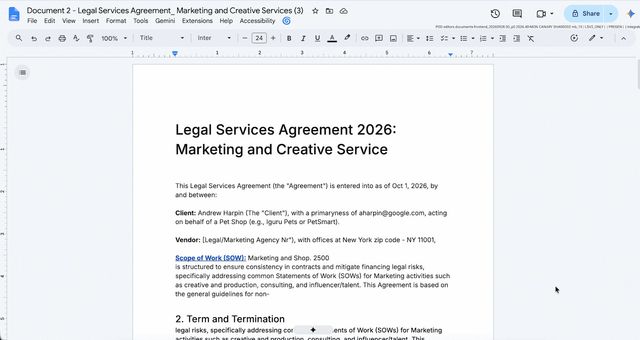
La herramienta «Comparar documentos» ya acepta archivos .docx tal cual, sin convertirlos ni llenar el Drive de copias.
Santo Domingo, RD.- Si en tu trabajo unos usan Word y otros Google Docs, revisar quién cambió qué en un contrato o un informe acaba de ponerse más fácil. Google Docs ya permite comparar archivos de Microsoft Word (.docx) directamente, sin tener que convertirlos antes al formato de Google, según anunció la compañía en su blog oficial de novedades de Workspace. 9to5Google, que lo reseñó este viernes, recuerda que hasta ahora la herramienta solo marcaba los cambios entre documentos en formato nativo de Google.
Para qué sirve
«Comparar documentos» toma dos versiones de un mismo texto y genera un tercer documento con las diferencias marcadas como sugerencias: lo que se borró y lo que se añadió, con el nombre de a quién se le atribuyen los cambios. Con archivos de Word había que convertir primero el .docx a Google Docs, lo que dejaba copias duplicadas en Drive y complicaba saber cuál era la versión buena. Según Google, el cambio facilita la revisión a los equipos que trabajan con las dos herramientas.
Cómo se usa
- Abre en Google Docs el archivo .docx desde Drive.
- Ve al menú Herramientas > Comparar documentos.
- Elige el otro documento con el que lo quieres comparar y confirma.
La función viene activada por defecto al abrir archivos .docx en Google Docs y los administradores no pueden desactivarla.
Quién la tiene
Está disponible para todos los clientes de Google Workspace, los suscriptores de Workspace Individual y cualquier persona con una cuenta personal de Google, es decir, también para quien usa Gmail gratis en RD. Google tiene una página de ayuda sobre cómo comparar documentos y otra sobre cómo trabajar con archivos de Office en Google Docs.
Imagen: Google.
Sigue a Flow en Instagram @flowmagrd y en Facebook Flow Magazine.