Ocho ajustes de seguridad de iCloud que deberías activar en tu iPhone, según Engadget
Contraseña, doble factor, contactos de recuperación y cifrado avanzado: la lista de Engadget para blindar tu iPhone y todo lo que guardas en iCloud.
En tu cuenta de Apple están tus fotos, tus mensajes, tus contraseñas y, muchas veces, tus tarjetas. Por eso vale la pena revisar cómo está protegida. Engadget publicó este sábado 28 de noviembre una guía con los ajustes de seguridad de iCloud que todo usuario de iPhone debería tener activos. Aquí van, con la ruta para encontrarlos.
1. Una contraseña de verdad
Nada de contraseñas comunes ni repetidas en otros sitios: mezcla letras, números y símbolos, y que sea larga. La app Contraseñas del iPhone te avisa si alguna de las tuyas se filtró o es débil.
2. Verificación en dos pasos
En Configuración > [tu nombre] > Inicio de sesión y seguridad confirma que la autenticación de doble factor está activada (debería venir así de fábrica). Aprovecha y borra los correos y números de confianza que ya no usas.
3. Protección en caso de robo
Está en Configuración > Face ID y código > Protección en caso de robo. Fuera de lugares conocidos, como tu casa o el trabajo, el iPhone pide Face ID o Touch ID para tareas delicadas, y los cambios críticos exigen dos escaneos y una espera de una hora, aunque el ladrón sepa tu código.
4. Cómo recuperar la cuenta
En el mismo menú de Inicio de sesión y seguridad puedes añadir hasta cinco contactos de recuperación, personas de confianza que te generan un código desde su equipo Apple si pierdes el acceso. También está la clave de recuperación, de 28 caracteres, y el contacto de legado, que podrá acceder a tus datos tras tu fallecimiento presentando el acta de defunción. Ojo: si pierdes la clave y tus dispositivos de confianza, puedes quedarte fuera para siempre.
5. Protección avanzada de datos
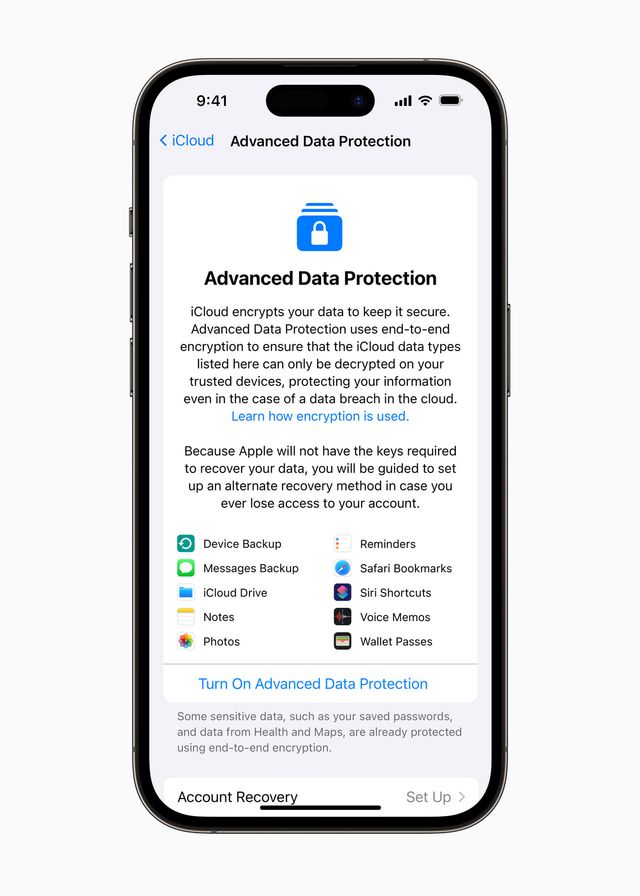
Cifra de extremo a extremo casi todo lo que guardas en iCloud, salvo Mail, Contactos y Calendario, de modo que ni Apple puede leerlo. Para activarla necesitas un contacto o una clave de recuperación, porque Apple ya no podrá ayudarte a descifrar tus datos.
6. Relay privado y Ocultar mi correo
Con iCloud+, el Relay privado esconde tu dirección IP y tu ubicación a las páginas que visitas en Safari (parecido a una VPN, aunque no la sustituye). Y Ocultar mi correo, en Configuración > [tu nombre] > iCloud, te da direcciones aleatorias que reenvían a la tuya para registrarte en formularios sin dar tu correo real.
7. Llaves de seguridad físicas
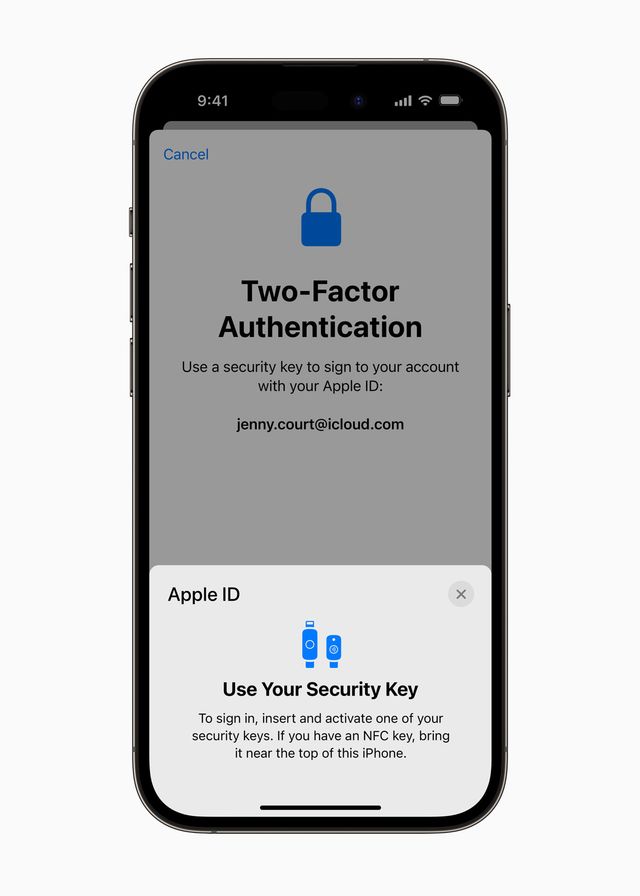
Las llaves con certificación FIDO pueden reemplazar el código de verificación: para entrar hace falta la llave física (u otro equipo de confianza) y la contraseña. Igual que con la clave de recuperación, si las pierdes junto con tus dispositivos, puedes perder la cuenta.
8. Hábitos que te salvan
Apple nunca te va a pedir un código de verificación: no lo compartas con nadie, ni por WhatsApp ni por llamada. Tampoco escribas tu contraseña en páginas a las que llegaste por un enlace. Y en Configuración > Privacidad y seguridad > Comprobación de seguridad puedes ver quién tiene acceso a tu información; si algo no te cuadra, el botón Restablecimiento de emergencia corta el acceso a todos de una vez.
En plena temporada de compras en línea del Black Friday y de Navidad, son cinco minutos que vale la pena dedicarle al teléfono.
Fotos: Apple.
Sigue a Flow en Instagram @flowmagrd y en Facebook Flow Magazine.