¿Tus apps saben demasiado? Así revisas y quitas los permisos que sobran en tu iPhone o Android
La linterna no necesita tus contactos ni el juego tu micrófono: en cinco minutos puedes ver qué apps tienen acceso a qué y quitarles lo que sobra.
Santo Domingo, RD.- Cada vez que instalas una app y tocas «Permitir» sin leer, le das acceso a algo de tu teléfono: la cámara, el micrófono, la ubicación, las fotos o los contactos. Muchas de esas apps piden más de lo que necesitan para funcionar, y el permiso se queda ahí aunque no las vuelvas a abrir. Engadget publicó este martes una guía para revisarlo, y Flow la resume con los pasos para iPhone y Android.
En el iPhone
Entra en Configuración > Privacidad y seguridad y toca un tipo de permiso, por ejemplo Micrófono. Verás todas las apps que pueden usarlo; basta con apagar el interruptor de la que no lo necesite.
Para la ubicación, lo más prudente es elegir Permitir una vez o Al usar la app en vez del acceso permanente. En Fotos, la opción de acceso limitado deja que la app vea solo las imágenes que tú escojas.
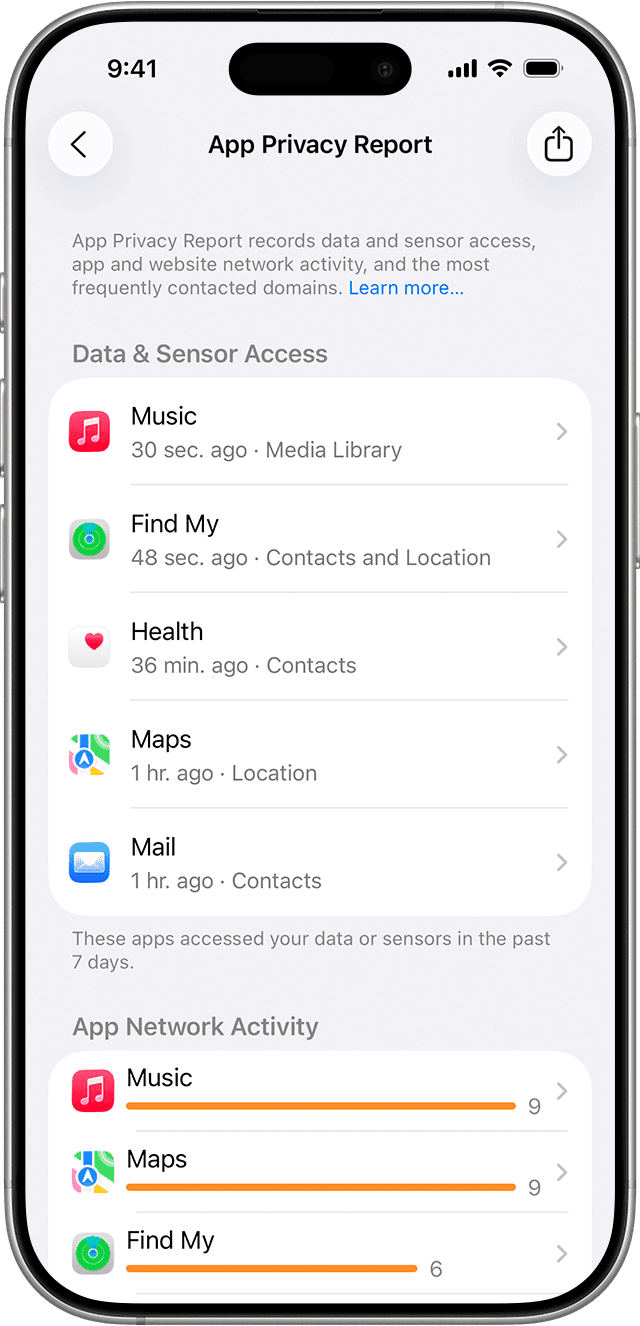
Apple también ofrece el Informe de privacidad de apps, en el mismo menú. Según su página de soporte, muestra con qué frecuencia cada app usó tu ubicación, la cámara, el micrófono y otros datos en los últimos siete días, y con qué dominios se conectó. Empieza a registrar desde que lo activas, así que tarda un poco en llenarse.
En Android
Los nombres cambian un poco según la marca del teléfono. Mantén presionado el ícono de la app y toca la i de información, o entra en Ajustes > Aplicaciones y busca la app. Ahí, en Permisos, eliges cada tipo de dato y lo dejas en Permitir o No permitir. La ubicación se puede limitar a Solo mientras se usa la app.
El Panel de privacidad, dentro de Seguridad y privacidad en los Ajustes, muestra qué apps usaron la cámara, el micrófono o la ubicación en las últimas 24 horas.
Qué mirar primero
Según Engadget, los permisos más delicados son la cámara, el micrófono, la ubicación, los mensajes de texto, los archivos, los contactos y las fotos. La pregunta clave es si la app de verdad necesita ese acceso para hacer lo que promete. Algunas, como Google Maps o Uber, sí funcionan mejor con la ubicación precisa activada.
Otro truco: fíjate en los indicadores de la pantalla. En el iPhone, un punto verde avisa que la cámara está en uso; uno naranja, el micrófono, y una flecha azul, la ubicación. Android usa íconos parecidos en la barra de estado. Si aparecen cuando no esperas, desliza hacia abajo para ver qué app los activó.
Y antes de instalar, revisa en la App Store o en Google Play qué permisos pide la app. Lo ideal es repasar esta lista cada cierto tiempo, sobre todo después de instalar varias apps nuevas.
Sigue a Flow en Instagram @flowmagrd y en Facebook Flow Magazine.