Cómo pasar tus playlists de Spotify a Apple Music sin apps de terceros, paso a paso
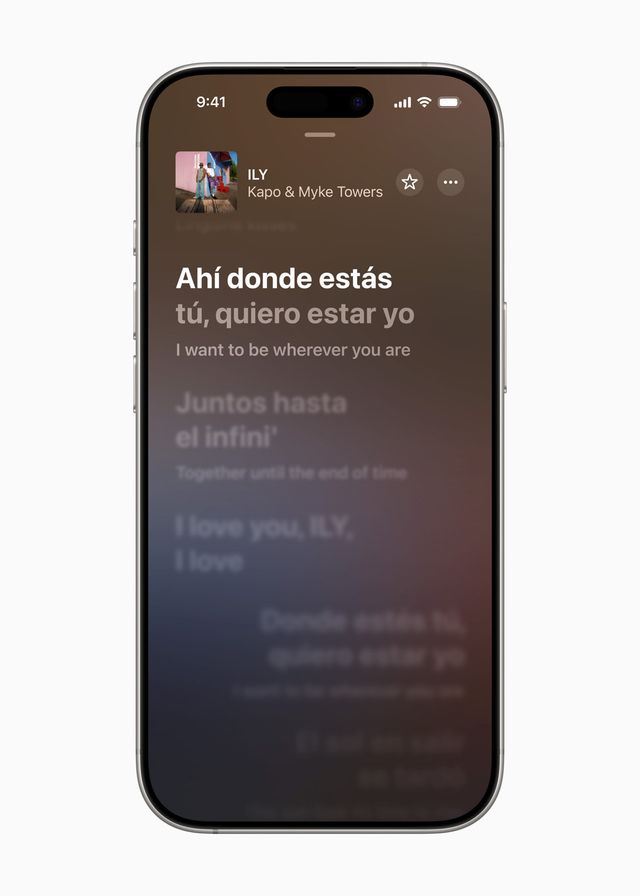
Si estás pensando en cambiarte de plataforma, ya no hace falta rehacer tus listas una por una: Apple Music las importa por ti.
Santo Domingo, RD.- Cambiar de Spotify a Apple Music ya no significa perder años de playlists. Apple Music tiene una herramienta integrada para traer tus listas y canciones favoritas desde Spotify, sin instalar aplicaciones de terceros, según una guía publicada este domingo 15 de noviembre por Engadget. Apple Music está disponible en República Dominicana, así que el proceso funciona igual desde aquí.
Lo que necesitas
- Una suscripción activa a Apple Music.
- Acceso a tu cuenta de Spotify, para darle permiso a Apple Music.
- La app de Apple Music en iPhone, iPad o Android, o la versión web.
Paso a paso
- Activa Sincronizar biblioteca. En el iPhone o el iPad, ve a Ajustes > Música > Sincronizar biblioteca. En la computadora, en Ajustes de Apple Music, pestaña General.
- Busca la opción de transferencia. En iOS, entra a Mi cuenta > Ajustes; en Android, a Más > Ajustes; en la web, toca tu foto de perfil.
- Elige Transferir música de otros servicios y selecciona Spotify.
- Inicia sesión en Spotify y concede el acceso.
- Marca las playlists o favoritos que quieres pasar y toca Añadir a la biblioteca.
- Espera el aviso de Transferencia completa: Apple Music necesita un rato para encontrar cada canción en su catálogo.
Si alguna canción no aparece
Puede que veas el aviso de que hay música que necesita revisión. Son temas que Apple Music no encontró de forma exacta: ahí puedes aprobar la versión más parecida. Según Engadget, esa opción de revisión se queda en Ajustes durante 30 días después de iniciar la transferencia, así que no hace falta resolverlo todo el mismo día.
Sigue a Flow en Instagram @flowmagrd y en Facebook Flow Magazine.