¿Perdiste tu Galaxy? Así lo localizas, bloqueas y borras con SmartThings Find de Samsung
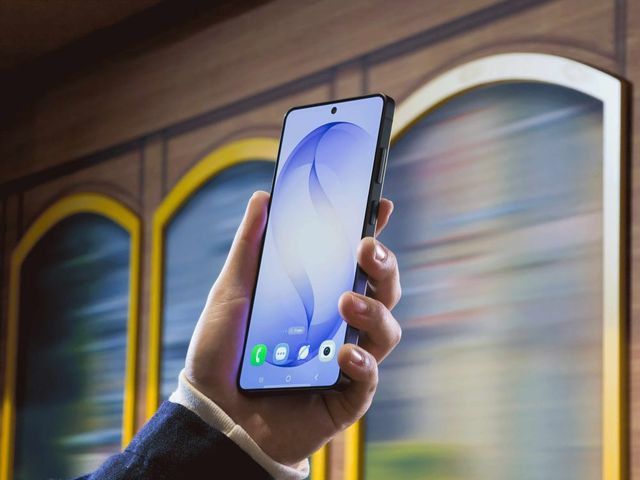
Con las compras y las salidas de fin de año, conviene activar hoy las funciones que te ayudarán si el teléfono se queda en un taxi o en un restaurante.
Santo Domingo, RD.- Perder el celular es de los sustos más comunes, y más en diciembre. Samsung publicó en su sala de prensa para Latinoamérica, que incluye a República Dominicana, una guía con cinco pasos para localizar y proteger un Galaxy perdido con SmartThings Find, su herramienta de búsqueda. Estos son los puntos clave.
1. Entra a SmartThings Find
Se usa desde el navegador de una computadora o con la app en otro Galaxy compatible. Hay que iniciar sesión con la misma Samsung Account del equipo perdido y elegir el dispositivo. Según la conexión, la batería y los ajustes que tenía activados, el mapa muestra su ubicación actual o la última registrada.
2. Hazlo sonar
Si el mapa dice que está en casa o en la oficina pero no lo ves, la opción Hacer sonar lo pone a timbrar a volumen alto durante un rato, aunque esté en silencio o en vibración.
3. Búscalo aunque no tenga internet
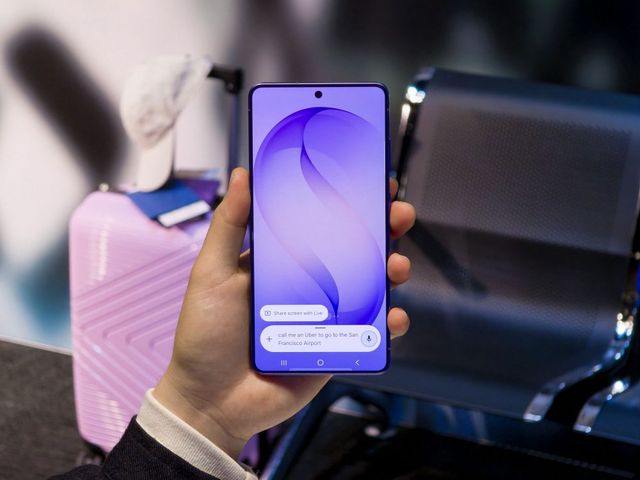
En los modelos compatibles existe la localización sin conexión, pero solo funciona si se activó antes en los ajustes. El teléfono perdido emite señales Bluetooth y los Galaxy cercanos que participan en la red las detectan y envían una ubicación aproximada.
4. Bloquéalo y deja un mensaje
Con Bloquear se pone un bloqueo remoto y, en los equipos compatibles, un mensaje en la pantalla, como «Por favor, devuelve mi celular», junto a otro número de contacto para quien lo encuentre.
5. Borra los datos como último recurso
Si no hay forma de recuperarlo, Borrar datos lo restablece de fábrica y elimina fotos, apps e información personal. Después ya no se podrá localizar con SmartThings Find, así que Samsung recomienda dejarlo para el final. Y advierte que esto no sustituye cambiar las contraseñas y revisar el acceso a tus cuentas, sobre todo en caso de robo.
Lo que conviene hacer hoy
La empresa aclara que las funciones varían según el modelo, la versión del software, la región y los ajustes. Por eso el mejor momento para revisarlas es antes de perder el equipo: confirma que tu Samsung Account está activa en el teléfono y enciende la localización sin conexión.
Para dudas en persona, Samsung remite a sus Samsung Smart Center, que se pueden ubicar en la página de Samsung Smart Xperience, según la guía oficial.
Sigue a Flow en Instagram @flowmagrd y en Facebook Flow Magazine.