¿Waze o Google Maps se ven mal en CarPlay? Es un fallo de iOS 27 y Apple ya lo admite
Apple ya reconoce el fallo, pero todavía no lo corrige. Mientras tanto, hay un par de ajustes que pueden ayudar.
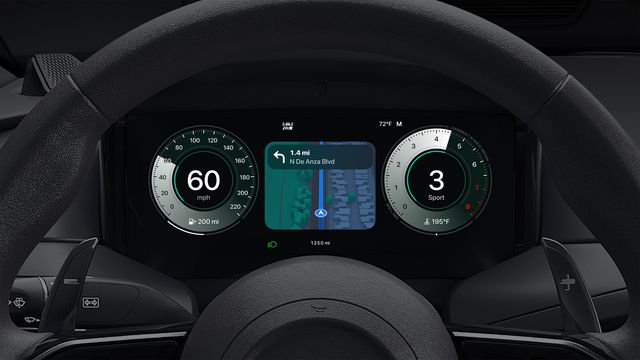
Santo Domingo, RD.- Si en las últimas semanas te cuesta seguir la ruta de Waze o Google Maps en la pantalla del carro, no es tu imaginación ni tu vehículo. Según Engadget, desde iOS 27 los avisos de navegación de esas dos apps se montan encima del mapa en CarPlay, al punto de que seguir las indicaciones giro a giro se vuelve difícil o casi imposible.
El problema no está en las apps, sino en iOS 27, explica el medio. Con esa versión, Apple rediseñó la plantilla que usan las apps de navegación de terceros en CarPlay: las apps envían los datos de la ruta y es el iPhone el que dibuja las tarjetas. Lo normal es que el mapa se mueva para dejarles espacio, pero un usuario de Reddit detectó que CarPlay dejó de informarles a esas apps cuál es la zona libre de la pantalla. Por eso el fallo se nota más en las pantallas compactas que en las anchas.
Apple lo sabe
En los foros para desarrolladores de Apple, un ingeniero de la compañía respondió que se trata de «un problema conocido en iOS 27». Según Engadget, el error sigue presente en la primera beta de iOS 27.3. Apple Maps no se ve afectado, porque las apps propias de Apple tienen su propia interfaz en CarPlay.
Qué puedes hacer mientras llega el arreglo
Engadget advierte que actualizar o reinstalar Waze y Google Maps, o volver a emparejar el carro, probablemente no resolverá nada. Estas son las opciones que sí propone:
- Apaga el zoom de pantalla inteligente. En la app de Configuración de CarPlay, entra a Pantalla y desactiva Smart Display Zoom. En algunos vehículos eso achica los avisos.
- Si las apps desaparecieron de CarPlay, ve a Configuración > General > CarPlay, toca tu carro, luego Personalizar, y vuelve a activarlas.
- Apóyate en la voz. Las indicaciones habladas siguen funcionando; también puedes mirar la ruta en el teléfono (con el carro detenido) o probar Apple Maps mientras tanto.
Para quienes manejan a diario en el tránsito de Santo Domingo o Santiago con Waze en la pantalla, el ajuste del zoom es lo primero que vale la pena probar. Si te interesa, aquí te contamos cómo activar las alertas de cámaras de velocidad en CarPlay.
Sigue a Flow en Instagram @flowmagrd y en Facebook Flow Magazine.